
「AIに興味はあるけれど、何に使えばいいのか分からない」
そんなふうに感じたことはありませんか?
AIを使ってみようと思っても、
「AIってどこで使うの?」
「何を質問すればいいの?」
「ChatGPTとGeminiって何が違うの?」
「アカウントを作らないと使えないの?」
「難しそうで使い方が分からない」
と迷うことがあります。
でも、AIは難しい知識を勉強してから使う必要はありません。
普段の生活で「ちょっと面倒だな」と感じることを相談するだけでも使えます。
この記事では、Google検索から「AIによる概要」や「AIモード」を使う方法、ChatGPTやGeminiの始め方、そして日常生活ですぐ試せるAIの活用例まで紹介します。
Google検索からAIを使ってみよう

AIを初めて使うなら、いきなり特別なAIサービスを覚える必要はありません。
まずは、普段使っているGoogle検索から始めてみましょう。
たとえば、Googleの検索窓に、
「京都でおすすめの観光地を教えて」
と入力してみましょう。
これまでと同じように検索して、検索結果を見てみます。
そこで「AIによる概要」が表示されたら、AIの回答も読んでみましょう。
「AIによる概要」が表示されたら使ってみる
Googleで検索すると、検索結果の上部に「AIによる概要」が表示されることがあります。
Google検索で調べた内容について、Web上の情報などをもとに、AIがポイントをまとめて表示してくれる機能です。
たとえば、
「京都でおすすめの観光地を教えて」
と検索すると、通常の検索結果だけでなく、AIによる概要が表示される場合があります。
AIによる概要を読むと、複数のWebページを一つずつ開かなくても、まず全体の内容をざっくり確認できます。
さらに詳しく知りたい場合は、表示されたWebページを開いて、元の情報を確認することもできます。
ただし、AIによる概要はすべての検索で表示されるわけではありません。
検索内容や利用環境などによって、表示される内容が変わる場合があります。
また、AIが作った概要だからといって、必ず正しいとは限りません。
重要な情報については、元のWebページや公式サイトも確認しましょう。
「AIモード」でさらに詳しく調べてみる
「AIによる概要」だけでは分からないことがあれば、AIモードを使ってみましょう。
AIモードは、Google検索の中でAIに質問し、回答を見ながら追加の質問をしたり、Web上の情報をもとに詳しく調べたりできる機能です。
「京都に2泊3日で旅行したいです。おすすめの観光プランを教えて」
と質問します。
回答を見て、
「夫婦2人なので、歩く距離を少なくしてください」
「京都らしい食事も入れてください」
「予算は1人5万円以内にしてください」
というように、条件を追加できます。
このように、AIモードでは会話を続けながら、自分が知りたいことを詳しく調べられます。
ChatGPTやGeminiを試してみる

Google検索のAI機能に慣れてきたら、ChatGPTやGeminiも試してみましょう。
どちらも、質問や相談、文章作成、アイデア出し、情報整理など、さまざまなことに使えます。
最初から細かな違いを覚える必要はありません。
まずは、普段の生活で気になっていることを質問してみましょう。
たとえば、
「冷蔵庫に鶏肉とキャベツがあります。夕食の献立を3つ考えて」
「来月、京都へ2泊3日で旅行したいです。おすすめのプランを作ってください」
「この文章を分かりやすくしてください」
といった質問で大丈夫です。
これだけでも、AIがどのようなものなのかを体験できます。
ChatGPTとGeminiを使い始めるには
ChatGPTはOpenAIが提供しているAIです。
公式サイト: https://chatgpt.com/
GeminiはGoogleが提供しているAIです。
公式サイト: https://gemini.google.com/
ChatGPTやGeminiは、利用する機能や環境によって、アカウント登録が必要になる場合があります。
まずは公式サイトを開いて、無料で試せる範囲から使ってみるのがおすすめです。
アカウント登録が必要な場合は、画面の案内に従って作成しましょう。
アカウントを作成すると、会話履歴の保存など、継続して使いやすくなる場合があります。
ChatGPTとGeminiはどちらを使えばいい?
最初は、どちらを選んでも大丈夫です。
まずは両方試してみて、「こちらのほうが使いやすい」と感じたAIを中心に使えば十分です。
使ってみると、回答の出し方や画面の使いやすさなど、自分に合う・合わないが少しずつ分かってきます。
迷ったら、まず両方使ってみて、自分に合うほうを選びましょう。
AIには普段の言葉で質問してみよう
AIを使うときに、最初から上手な質問を考える必要はありません。
普段、人に相談するときと同じように話しかけてみましょう。
たとえば、
「冷蔵庫にあるもので夕食を考えて」
「来月、京都へ旅行したい。おすすめの場所を教えて」
「この文章を分かりやすくして」
といった質問で大丈夫です。
AIに何を質問すればいいか分からないとき
「AIを使ってみたいけれど、何を聞けばいいのか分からない」
そんなときは、普段の生活で「ちょっと面倒だな」と感じることを思い浮かべてみましょう。
たとえば、
- 今日の夕食を考える
- 旅行の予定を立てる
- 写真を整理する
- お金の使い方を整理する
- 文章を考える
といったことです。
「考えてほしい」
「整理してほしい」
「分かりやすくしてほしい」
「候補を出してほしい」
「比較してほしい」
という形でAIに相談すると、質問を作りやすくなります。
最初の答えが違っていても大丈夫
AIから返ってきた答えが「ちょっと違うな」と感じることもあります。
そんなときは、質問をやり直す必要はありません。
「もう少し簡単にして」
「予算を3万円以内にして」
「家族4人向けにして」
のように、追加で条件を伝えてみましょう。
AIは、一度の質問で完璧な答えを出してもらうものではありません。
会話を続けながら、自分が欲しい答えに近づけていけば大丈夫です。
AIを勉強するより、まずは「ちょっと面倒なこと」を相談してみる。
これくらい気軽に使い始めてみましょう。
今日から試せるAI活用例5選
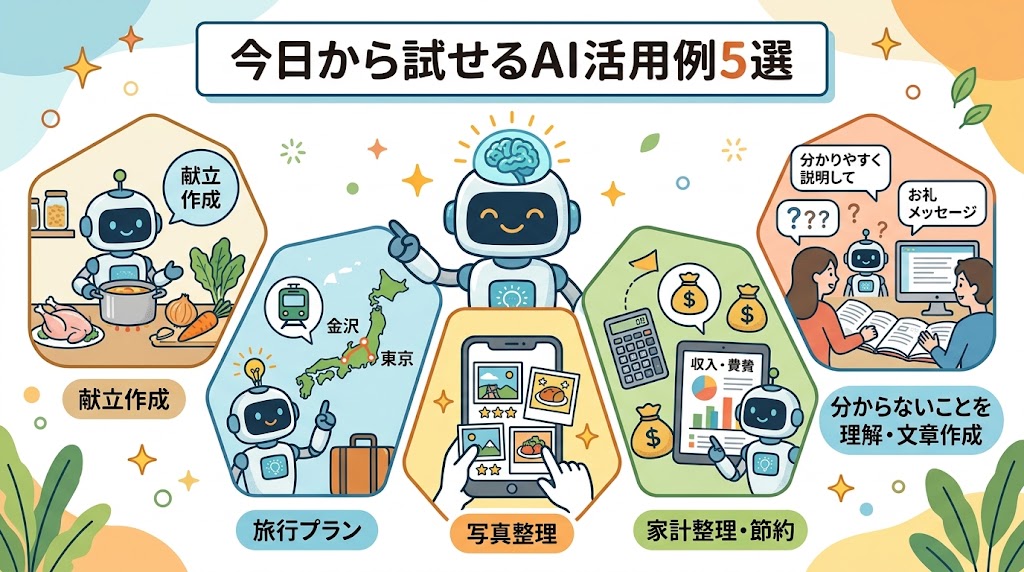
ここからは、実際の生活で使いやすい例を紹介します。
① 献立やレシピを考えてもらう
冷蔵庫にある食材をAIに伝えて、献立を考えてもらいます。
たとえば、
「鶏肉、玉ねぎ、にんじんがあります。2人分の夕食を考えてください。30分以内で作れるものにしてください」
と聞いてみます。
食材だけでなく、
- 人数
- 調理時間
- 好き嫌い
- 食べたい料理
などを伝えると、自分に合った提案をしてもらいやすくなります。
AIからいくつか候補を出してもらい、その中から作りたいものを選ぶ使い方もできます。
AIを使って献立やレシピを考えてもらう方法はこちらの記事で詳しく紹介しています。

② 旅行プランを作ってもらう
旅行は、行き先を決めるだけでも意外と時間がかかります。
AIに、
- 行きたい場所
- 旅行の日数
- 予算
- 出発地
- 一緒に行く人
などを伝えて、旅行プランの案を作ってもらいます。
たとえば、
「東京から2泊3日で金沢へ行きたいです。予算は1人5万円です。観光と食事を楽しめるプランを作ってください」
という質問です。
最初からすべてを自分で考えるより、AIに案を出してもらってから調整するとラクになります。
ただし、営業時間、料金、交通機関の時刻など、最新情報が必要なものは公式サイトなどで確認しましょう。
AIを使って旅行プランを考えてもらう方法はこちらの記事で詳しく紹介しています。

③ 写真を整理する
スマートフォンで写真を撮っていると、いつの間にか大量の写真がたまります。
「写真が多すぎて、必要な写真を探せない」
という悩みもあります。
スマートフォンや写真アプリによっては、AIを使って写真の内容を検索したり、分類したりできる機能があります。
たとえば、
「去年の旅行の写真を探したい」
「料理の写真だけまとめたい」
といった使い方です。
ただし、利用できる機能はスマートフォンや写真アプリによって異なります。
自分が使っている環境で、どの機能が利用できるか確認してみましょう。
AIを使って写真を整理する方法はこちらの記事で詳しく紹介しています。

④ 家計を整理して節約ポイントを探す
毎月のお金の使い方を見直すときにもAIを使えます。
たとえば、支出を項目ごとに整理して、
「食費が多い月と少ない月を比較したい」
「毎月減らせそうな支出を見つけたい」
といった相談ができます。
ただし、銀行口座の情報やカード番号、パスワードなどの重要な個人情報をそのまま入力するのは避けましょう。
個人情報を含まない形に整理してから相談すると安心です。
⑤ 分からないことを分かりやすくしてもらう
分からないことを調べたり、難しい文章を理解したりするときにもAIは便利です。
たとえば、
「○○について分かりやすく説明して」
「この文章を短くまとめて」
「この説明をもっと簡単な言葉にして」
などです。
自分で調べてもよく分からないときに、AIに質問してみましょう。
文章を作るときも、
「旅行のお礼メッセージを考えて」
「この文章を読みやすくして」
など、AIに最初の案を作ってもらえます。
そのまま使うのではなく、自分に合うように修正すれば、文章を考える負担も減らせます。
AIを安心して使い続けるために知っておきたいこと
AIを安心して使い続けるために、3つのポイントを覚えておきましょう。
① 答えが違ったら、追加で伝える
まず、AIの答えが「なんか違う」と感じたら、追加で条件を伝えてみましょう。
「もっと簡単にしてください」
「3つに絞ってください」
「予算を1万円以内にしてください」
「初心者にも分かる言葉で説明してください」
このように伝えると、答えを調整できます。
一度の質問で完璧な答えを求めるのではなく、会話を続けながら自分が欲しい答えに近づけていきましょう。
② AIを使う場面を決める
次に、AIを使う場面を決めておくことです。
たとえば、
「夕食の献立に迷ったらAIに相談する」
「旅行を計画するときはAIに案を出してもらう」
「文章を書くときはAIに下書きを作ってもらう」
というように、使う場面を1つ決めてみましょう。
毎日の生活の中で使う場面が決まっていると、AIを使うことが習慣になりやすくなります。
③ 入力する情報に注意する
最後に、AIに入力する情報には注意しましょう。
AIの回答は必ず正しいとは限りません。
特に、
- お金
- 法律
- 健康
- 旅行の営業時間
- 商品の価格
など、間違えると困る情報は、公式サイトや専門機関などでも確認してください。
また、
- 住所
- 電話番号
- パスワード
- クレジットカード情報
- 他人の個人情報
なども、不用意に入力しないようにしましょう。
AIは、自分の代わりにすべてを判断してくれるものではありません。
「考えるのを手伝ってもらう道具」
と考えて使いましょう。
まとめ

AIは、難しい知識を持っている人だけが使うものではありません。
「考えてほしい」
「整理してほしい」
「分かりやすくしてほしい」
「候補を出してほしい」
というように、普段の言葉で相談できます。
献立、旅行、写真、家計、分からないことなど、まずは自分が「ちょっと面倒だな」と感じることから試してみてください。
「ちょっと面倒だな」と思ったことをAIに相談してみる。
それが、AIを日常に取り入れる最初の一歩です。
まずはGoogleで、普段気になっていることを1つ検索してみましょう。
「AIによる概要」が表示されたら、まずは読んでみてください。
まずは「AIってこんなことができるんだ」と知るところから始めてみましょう。