
スマホで写真を撮っていると、気がつけば何千枚にもなっていることがあります。
「写真が増えすぎて、見たい写真が見つからない」
「整理したいけれど、どれを残せばいいかわからない」
「一枚ずつ考えるのは面倒……」
そんなことはありませんか?
写真整理で大変なのは、写真を分類する作業だけではありません。
実は、
「これは残す?それとも削除する?」
と迷うことも、写真整理が進まない理由のひとつです。
そこでおすすめしたいのが、写真整理で迷ったときだけAIに相談する方法です。
何千枚もの写真をAIに送って分析する方法は、特に無料AIでは難しいことがあります。
そこで、写真整理で迷ったときは、「どんな基準で判断すればいいか」をAIに聞いてみます。
AIの答えを参考にしながら、自分なりの整理ルールを作っていきます。
この記事では、写真を「残す・削除する・アルバムに分ける」ときに、AIをどう使えばいいのか紹介します。
1.まず、明らかにいらない写真を削除する

写真整理を始めるなら、最初から難しい判断をする必要はありません。
まずは、見ればすぐに「これはいらない」と判断できる写真から削除してみましょう。
たとえば、
- ピンぼけしている写真
- 間違えて撮った写真
- 同じ写真が何枚もある
- 一時的に保存したスクリーンショット
- 必要なくなったメモ代わりの写真
こうした写真なら、比較的判断しやすいと思います。
最初から何百枚も整理する必要はありません。
10枚や20枚くらいから始めても大丈夫です。
削除する基準をAIに作ってもらう
「これは消していいのかな?」と迷い始めると、写真整理はなかなか進みません。
そこで、先にAIに削除するときの判断基準を作ってもらいます。
スマートフォンの写真を整理しています。削除するか残すか迷ったときの判断基準を5つ教えてください。思い出として残す価値と、あとから見返す可能性も考えてください。
AIから出てきた基準を、そのまま使う必要はありません。
「これは自分にも使えそう」と思ったものだけ取り入れて、自分なりの基準にしてみましょう。
こうして自分なりの判断基準を作っておくと、次から写真を整理するときにも迷いにくくなります。
2.迷う写真だけ、AIに相談する

写真整理で本当に困るのは、明らかにいらない写真ではありません。
「どちらも悪くないけれど、どちらかを選びたい」
という写真です。
たとえば、旅行中に同じ場所を10枚撮ったとします。
全部残すこともできます。
でも、あとから見返したときに、
「似た写真が多すぎるな」
と感じるかもしれません。
そんなときにAIを使います。
「どれを残す?」の基準を聞く
同じ場面を撮った写真が10枚あります。すべて残す必要はないと思っています。残す写真を選ぶときの具体的な基準を5つ教えてください。
AIに聞くことで、
- 写りがきれいか
- 表情が自然か
- その場の雰囲気が伝わるか
- あとから見返したいと思うか
- 思い出として残したい写真か
など、選ぶときの視点を整理できます。
ここで大切なのは、AIに「この写真を削除」と決めてもらうことではありません。
AIに判断の材料を出してもらい、最後は自分で決めます。
「あとで見るかも」はどうする?
写真を整理していると、
「今は必要ないけど、あとで見るかもしれない」
という写真も出てきます。
こうした写真は、無理に削除しなくても大丈夫です。
たとえば、
「あとで見るかもしれない」という理由で残している写真があります。残すべき写真と、削除してもよい写真を判断する考え方を教えてください。
このようにAIに相談すると、自分では気づかなかった判断の視点を出してくれます。
迷った写真だけAIに相談する。
この使い方なら、大量の写真をAIに見せる必要もありません。
残したい写真は、フォトブックにするのもおすすめ
写真を整理して「これは残しておきたい」と思った写真は、スマホの中に保存するだけでなく、フォトブックにして残しておく方法もあります。
旅行やイベントなど、まとまった枚数の写真は、フォトブックにするとあとから見返しやすくなります。
スマホの写真からフォトブックを作れる「primii(プリミィ)」のようなサービスを利用するのもひとつの方法です。

3.アルバムに分ける写真も、AIに相談する
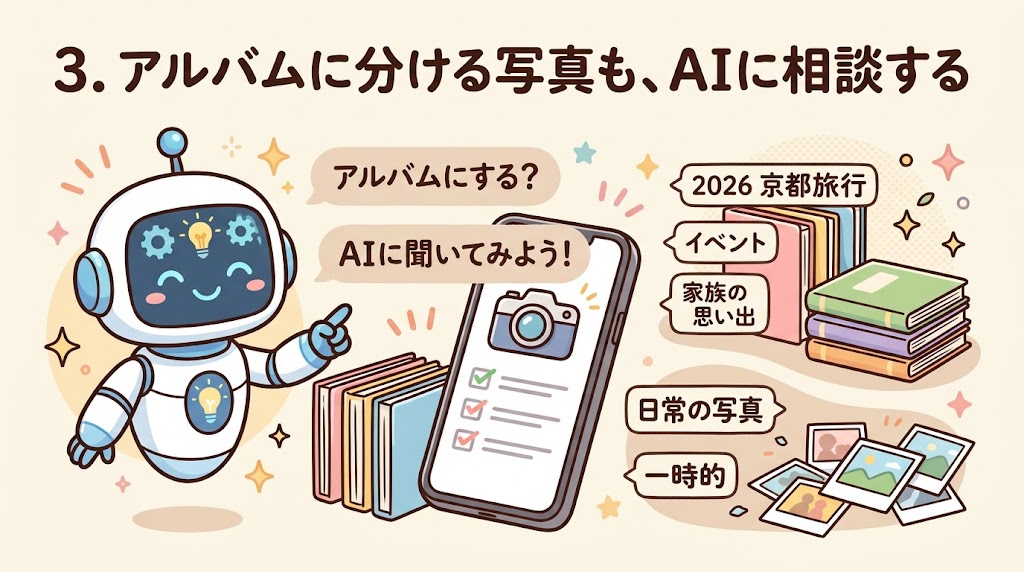
写真を残すことが決まったら、次に迷うのが、
「アルバムに分けたほうがいい?」
という問題です。
たとえば旅行の写真なら、
「2026年 京都旅行」
のようなアルバムにまとめると、あとから見返しやすくなります。
一方で、日常的に撮った写真まで全部アルバムにすると、整理する作業が増えてしまいます。
そこで、アルバムを作る基準もAIに聞いてみます。
写真を整理したいのですが、アルバムに分けたほうがいい写真と、そのままでいい写真の分け方を教えてください。
たとえば、
アルバムにする
- 旅行
- イベント
- 家族の思い出
- 後からまとめて見返したい写真
そのままでもいい
- 日常の写真
- 一時的に撮った写真
- 検索すればすぐ見つかる写真
というように、自分なりのルールを作るヒントになります。
すべての写真をアルバムにする必要はありません。
最近の写真アプリには、日付や場所、写っているものなどから写真を探せる検索機能もあります。
そのため、
「全部分類しないと写真が探せない」
と考えなくても大丈夫です。
「これはアルバムにしたほうが便利そう」
と思った写真だけ分けてみましょう。
4.自分だけの「写真整理ルール」を作る
ここまでAIに相談すると、写真整理の判断基準が少しずつ見えてきます。
たとえば、
同じ写真がたくさんある
→ 一番よく写っているものを残す
思い出として残したい
→ 写真のきれいさだけで判断しない
あとで見るかわからない
→ 本当に見返す可能性があるか考える
旅行の写真が多い
→ 旅行ごとにアルバムを作る
普段の写真が多い
→ 無理にアルバムを作らず検索機能を使う
このように、自分なりのルールを作っておくと、次に写真が増えたときも整理しやすくなります。
つまり、AIを一回使って終わりではありません。
AIに相談しながら、自分が迷わなくなるルールを作る。
これが、今回おすすめする写真整理の方法です。
整理した写真は、バックアップも考えておこう
写真を整理して「これは残しておきたい」と決めたら、今度はその写真をなくさないための方法も考えておきたいところです。
旅行や家族との思い出など、あとから撮り直せない写真は、スマホだけに保存しておくより、別の場所にもバックアップしておくと安心です。
そこで、スマホの写真や動画を自動でバックアップできる「Qubii」を使う方法もあります。
写真整理とあわせて、「残した写真をどう守るか」まで考えておくと、より安心です。

5.AIを使うときの注意点
AIを写真整理に使うときは、いくつか気をつけたいことがあります。
大量の写真をAIに送る必要はない
今回の方法では、AIに大量の写真を見せる必要はありません。
「どんな基準で判断すればいい?」
と相談するだけでも役立ちます。
個人情報が写った写真には注意する
写真には、顔や住所、書類などが写っていることがあります。
個人情報が含まれる写真を、必要以上にAIへアップロードしないようにしましょう。
最後は自分で判断する
AIは、写真整理の判断材料を出してくれます。
ただし、写真を残すか削除するかを最終的に決めるのは自分です。
特に、家族や旅行などの大切な思い出は、AIの判断だけで削除しないほうが安心です。
まとめ
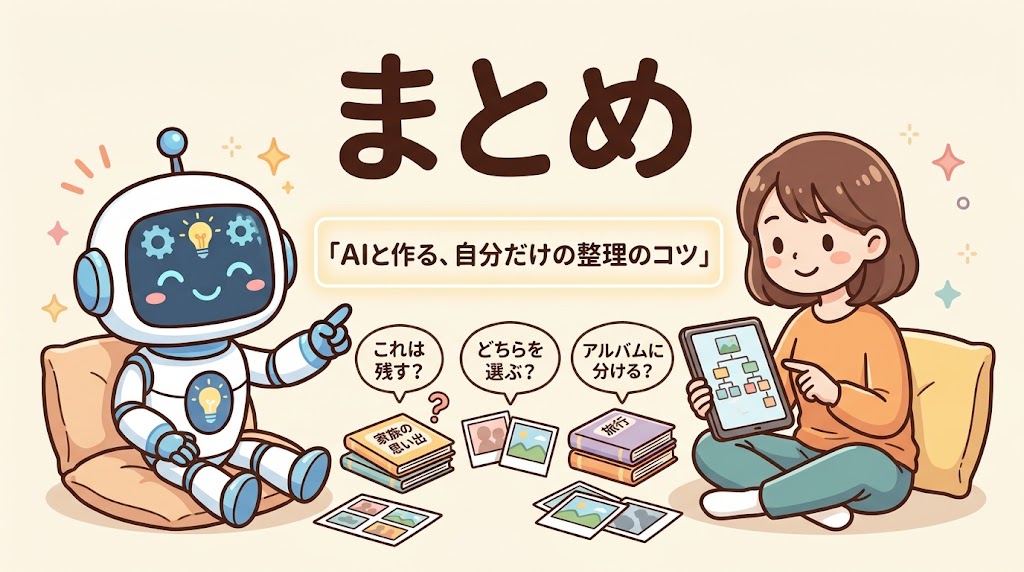
写真整理は、すべての写真を完璧に分類する必要はありません。
まずは、明らかにいらない写真から少しずつ減らしてみましょう。
そして、
「これは残す?」
「どちらの写真を選ぶ?」
「アルバムに分ける?」
と迷ったところだけ、AIに相談してみます。
AIに写真整理を丸ごと任せるのではなく、
「どう判断すればいいか」をAIに聞く。
そして、AIからもらった考え方を参考にして、自分なりの写真整理ルールを作る。
つまり、
AIに写真を整理してもらうのではなく、写真を整理するための「判断基準」をAIと一緒に作る方法です。
この方法なら、写真が増えても毎回ゼロから悩む必要がありません。
まずは、10枚や20枚の写真から、「迷ったらAIに判断基準を聞く」という方法を試してみてはいかがでしょうか。