
「AIを使ってみたいけれど、何に使えばいいのか分からない」
「ChatGPTやGeminiを使ってみたけれど、いまひとつ便利さが分からない」
そんな人は、普段使っているツールの作業を、ChatGPTやGeminiなどのAIに相談してみるのも方法のひとつです。
分からないことを質問したり、文章を考えてもらったり、アイデアを出してもらったりできます。
この記事では、ChatGPTやGeminiなどを使って、普段の作業をAIに相談する方法を中心に紹介します。
最初から全部覚える必要はありません。
「これなら使えそう」と思ったものを、ひとつ試してみてください。
AIは単独でも、普段のツールでも使える
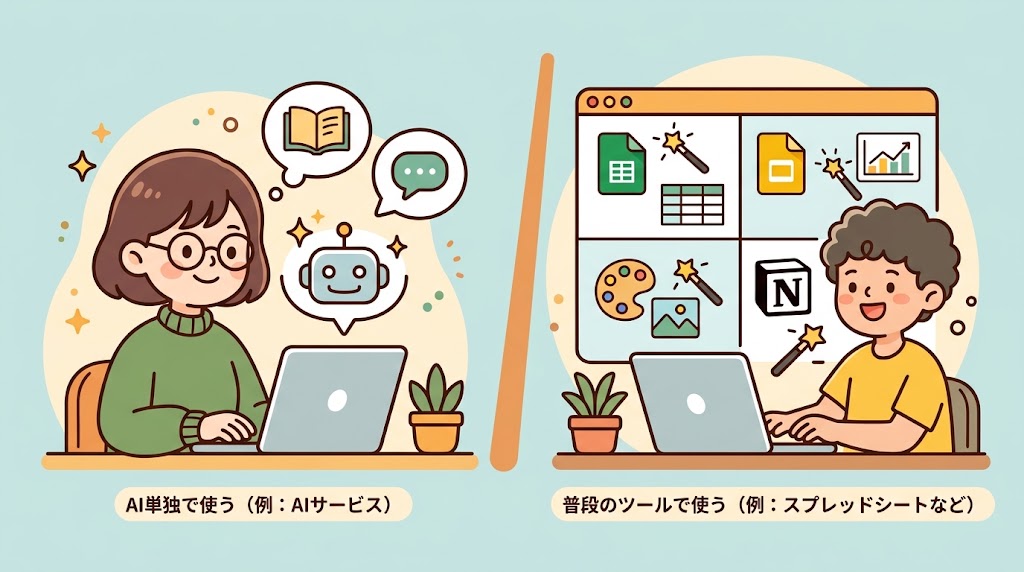
AIの使い方には、大きく分けて2つあります。
ひとつは、ChatGPTやGeminiなどのAIサービスを単独で使う方法です。
もうひとつは、普段使っているツールにあるAI機能を使う方法です。
AI機能は便利ですが、ツールによっては有料の機能もあります。
まずは、「いつも使っている作業をAIに手伝ってもらえないか?」と考えてみましょう。
AIを使える身近なツールと活用例
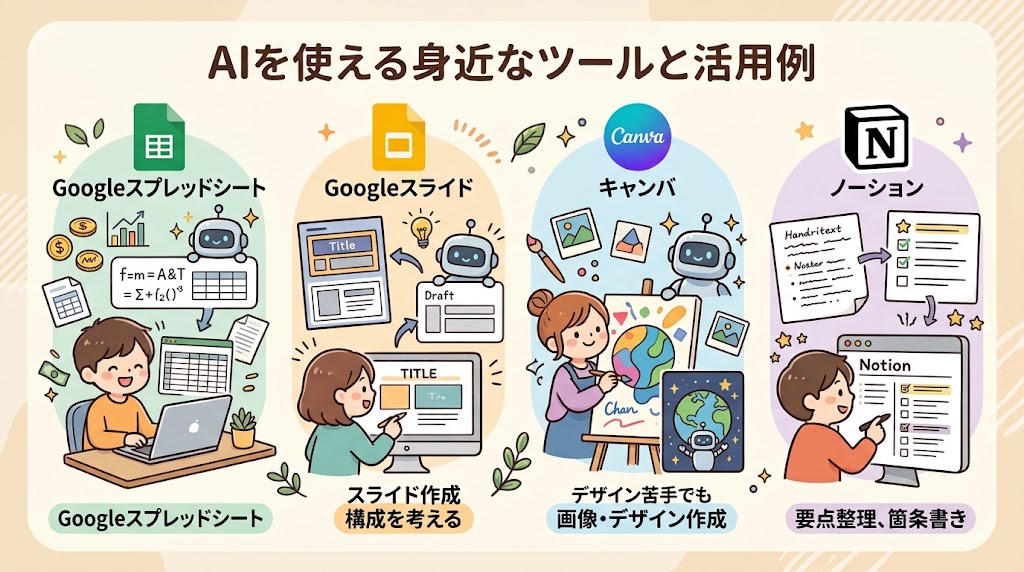
AIを活用できるツールはほかにもありますが、今回は、GoogleスプレッドシートやGoogleスライド、Canva、Notionを例に紹介します。
それぞれのツールで、普段の作業をChatGPTやGeminiなどのAIに相談する方法を見ていきましょう。
- Googleスプレッドシート → 表計算やデータ整理
- Googleスライド → プレゼン資料の作成
- Canva → 画像やデザインの作成
- Notion → メモや情報の整理
大切なのは、AIの名前をたくさん覚えることではありません。
「今やっている作業を、AIで少しラクにできないか?」
この視点を持つことです。
GoogleスプレッドシートをAIに相談する方法
Googleスプレッドシートを使っていて、「この作業をどうすればいいんだろう?」と迷ったら、ChatGPTやGeminiに相談してみましょう。
たとえば、
売上金額が入っているB列の合計を出す関数を作って。
といった指示ができます。
数式の作成方法やデータ整理など、分からないことをAIに聞いてみるだけでも、作業を進めやすくなります。
GoogleスライドをAIに相談する方法
資料を作るとき、「何から書けばいいのか分からない」ということがあります。
そんなときは、ChatGPTやGeminiに資料の構成を相談してみましょう。
たとえば、
会社でAIの使い方を説明する資料を作ります。5枚程度の構成を考えてください。
と入力します。
AIに考えてもらった構成をもとに、Googleスライドで資料を作ってみましょう。
Canvaの作業をAIに相談する方法
「資料を作りたいけれど、デザインが苦手」というときも、まずChatGPTやGeminiに相談してみましょう。
たとえば、
ブログで使う画像を作りたい。
AIをテーマにした、シンプルで見やすいデザインにしたい。
といったように、作りたいものを具体的に伝えてみます。
アイデアやデザインの方向性をAIに考えてもらい、その内容をもとにCanvaで仕上げてみましょう。
Notionの作業をAIに相談する方法
メモを書いたものの、「あとで見返すと何を書いたか分からない」ということがあります。
そんなときは、ChatGPTやGeminiにメモの整理方法を相談してみましょう。
たとえば、
このメモを要点ごとに整理して。
やることを箇条書きにして。
重要な項目を3つにまとめて。
といった指示を出せます。
AIに整理してもらった内容を、Notionにまとめてみましょう。
AIを上手に使うためのコツ
AIは、質問の仕方を少し工夫するだけでも、より便利に使えるようになります。
AIの使い方と質問のコツ
AIを使い始めたときに困りやすいのが、
「何を質問すればいいの?」
という問題です。
AIに何をしてほしいのかを、できるだけ具体的に伝えてみましょう。
最初から上手な質問を作る必要はありません。
たとえば、
Googleスプレッドシートで、A列の金額を合計する方法を教えて。
これだけでも大丈夫です。
さらに、
もっと簡単な内容にして。
具体例を入れて。
など、後から追加で伝えればいいのです。
最初の質問で100点を出そうとせず、答えを見ながら少しずつ追加していきましょう。
AIから思った答えが出ないときは?
AIを使っていると、「思っていた答えと違う」ということがあります。
そんなときは、追加で条件を伝えてみましょう。
もっと簡単に説明してください。
具体例を3つ入れてください。
仕事で使う場合を想定してください。
このように条件を追加すると、より目的に合った答えになりやすくなります。
また、AIが出した内容は必ず確認しましょう。
数字、法律、料金、サービスの仕様など、間違っていると困る情報は特に注意が必要です。
AIを使うときに知っておきたい注意点
便利なAIですが、何でも入力していいわけではありません。
特に注意したいのが個人情報です。
氏名、住所、電話番号、パスワード、クレジットカード情報など、重要な情報をむやみに入力しないようにしましょう。
仕事で使う場合は、会社のルールを確認することも大切です。
また、AIには無料で使える機能と有料の機能があります。
「無料で使えると思っていたのに、使いたい機能には料金が必要だった」ということもあるので、登録前に料金や利用条件を確認しておきましょう。
AIは便利だからこそ、「何でもAIに任せる」のではなく、「確認しながら使う」ことが大切です。
まずは身近なツールでAIを使ってみよう
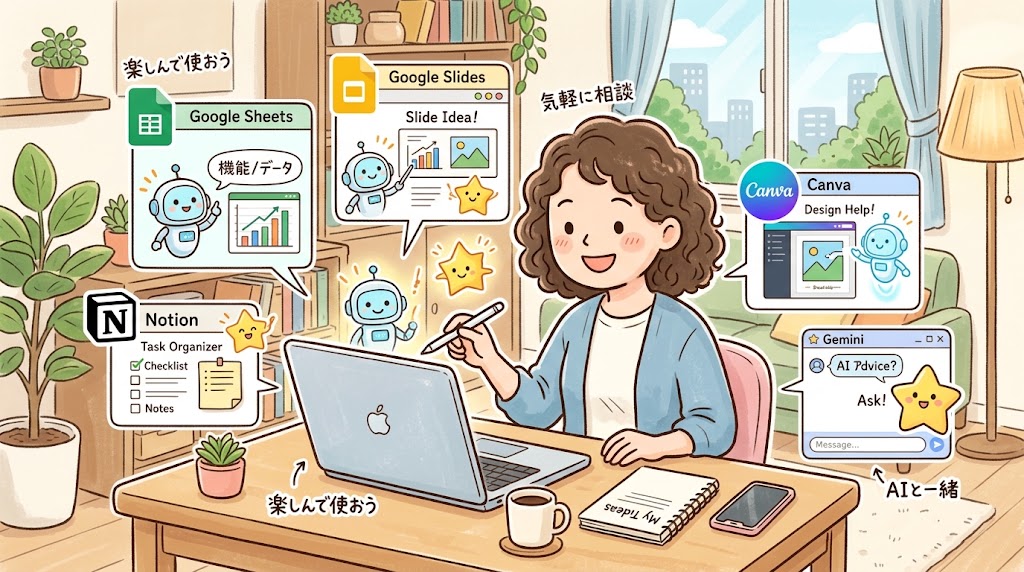
ここまで読むと、「AIって、いろいろなことに使えるんだな」と思うかもしれません。
でも、全部覚える必要はありません。
まずは、自分がよく使うツールを1つ選んでみましょう。
Googleスプレッドシートなら関数やデータ整理、Googleスライドなら資料作成、Canvaなら画像やデザイン、Notionならメモの整理など、AIに手伝ってもらえそうな作業を一つ探してみましょう。
もちろん、ChatGPTやGeminiを単独で使って、分からないことを質問するところから始めても構いません。
大切なのは、「AIを勉強してから使う」のではなく、今困っていることをAIに相談してみることです。
「面倒な作業をAIに相談してみる」くらいの感覚で始めてみてください。
AIの使い方まとめ
AIは、難しいことを覚えてから使う必要はありません。
ChatGPTやGeminiを単独で使う方法もあれば、Googleスプレッドシート、Googleスライド、Canva、Notionなど、普段使っているツールの中でAIを使う方法もあります。
まずは、普段の作業の中から「AIに手伝ってもらえそうなこと」を1つ探してみてください。
「分からないことをAIに聞いてみる」くらいの感覚で始めてみましょう。